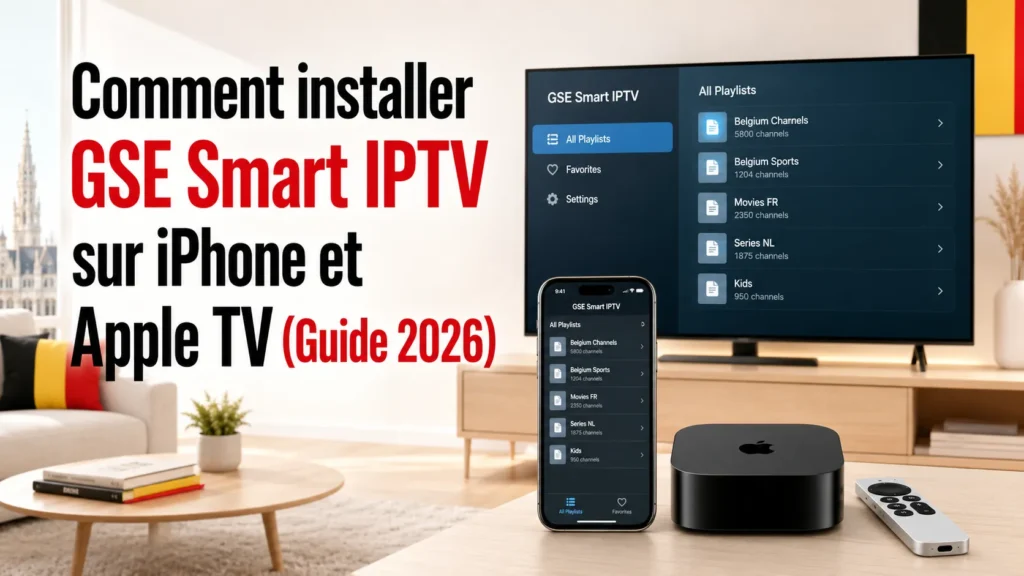
Installer GSE Smart IPTV sur iPhone et Apple TV est l’un des moyens les plus simples de regarder l’IPTV dans l’écosystème Apple. GSE Smart IPTV est un lecteur multimédia disponible gratuitement sur l’App Store, compatible iPhone, iPad, Apple TV et Mac. Il lit aussi bien les liens M3U que les identifiants Xtream Codes, gère le guide des programmes (EPG), la VOD et la lecture 4K. En quelques minutes, vos chaînes apparaissent sur votre appareil.
Ce guide vous montre comment installer et configurer l’application pas à pas, d’abord sur iPhone et iPad, puis sur Apple TV, avec la connexion par Xtream Codes ou par lien M3U.
Rappel utile dès le départ : GSE est un lecteur vide. L’application ne contient aucune chaîne. Vous y chargez la playlist de votre propre abonnement, comme celui d’IPTV Belgique GO, dont les identifiants vous sont envoyés par e-mail en 5 à 15 minutes. Méfiez-vous des offres présentées comme un « abonnement GSE » officiel : les développeurs ne fournissent que le lecteur.
Ce dont vous avez besoin avant de commencer
- Un iPhone ou iPad (iOS/iPadOS récent) ou une Apple TV connectés à internet. GSE fonctionne aussi sur Mac.
- Un abonnement IPTV actif fournissant un lien M3U/M3U8 ou des identifiants Xtream Codes (URL du serveur, nom d’utilisateur, mot de passe).
- Une connexion stable : 10 Mbps minimum pour le HD, 25 Mbps pour le 4K. Privilégiez le Wi-Fi 5 GHz ou un câble Ethernet pour un flux conçu pour réduire les coupures.
Comment installer GSE Smart IPTV sur iPhone et iPad
L’installation se fait en deux temps : télécharger l’application depuis l’App Store, puis y ajouter votre playlist.
Étape 1 — Télécharger GSE depuis l’App Store
Ouvrez l’App Store sur votre iPhone, recherchez « GSE Smart IPTV » et installez l’application gratuite GSE Player Live TV. Vous pouvez confirmer la version officielle sur sa fiche App Store. Une version payante, GSE Pro (2,99 €), ajoute quelques fonctions avancées.
Étape 2 — Ouvrir l’application et choisir le mode de connexion
Lancez l’application et acceptez les autorisations demandées. Ouvrez le menu latéral (les trois lignes en haut à gauche) : vous y trouverez deux options utiles — Xtream-Codes API (recommandé) et Remote Playlists (pour un lien M3U).
Étape 3 — Ajouter vos identifiants Xtream Codes
Appuyez sur Xtream-Codes API, puis sur l’icône +. Renseignez un nom de playlist au choix, puis l’URL du serveur, votre nom d’utilisateur et votre mot de passe fournis dans l’e-mail de votre abonnement. Validez avec Login : GSE charge automatiquement les chaînes, la VOD et l’EPG.
Étape 4 — Ou ajouter un lien M3U
Si votre fournisseur ne donne qu’un lien M3U, choisissez plutôt Remote Playlists → + → Add M3U URL. Entrez un nom et collez l’adresse complète de votre playlist, puis appuyez sur Add. Pour la marche à suivre détaillée des deux méthodes, voyez notre guide comment ajouter une playlist M3U ou Xtream Codes.
Comment installer GSE Smart IPTV sur Apple TV
La procédure sur Apple TV est identique dans son principe — seul le point de départ change.
Étape 1 — Télécharger depuis l’App Store de l’Apple TV
Depuis l’écran d’accueil de votre Apple TV, ouvrez l’App Store, recherchez « GSE » et installez l’application. Comme tvOS n’autorise pas le sideloading, tout passe par l’App Store officiel.
Étape 2 — Ajouter votre playlist et charger l’EPG
Ouvrez l’application, allez dans Remote Playlists ou Xtream-Codes API, appuyez sur +, puis entrez votre lien M3U ou vos identifiants Xtream Codes. Enregistrez et patientez le temps du chargement des chaînes et du guide des programmes. Pour un panorama des autres lecteurs compatibles Apple TV, consultez notre guide installer un lecteur IPTV sur Apple TV.
Votre application est prête — il ne reste plus qu’à juger la qualité de votre abonnement. Testez IPTV Belgique GO gratuitement pour voir le rendu directement sur votre iPhone ou votre Apple TV.
GSE gratuit ou GSE Pro : lequel choisir ?
Deux versions coexistent sur l’App Store. GSE Player Live TV est gratuite et suffit à la grande majorité des usages : lecture M3U et Xtream Codes, EPG, VOD et 4K. GSE Pro (2,99 € sur iOS) ajoute des fonctions avancées comme l’enregistrement en direct, la diffusion Chromecast et la gestion des playlists via une interface web. Si vous voulez seulement regarder vos chaînes, la version gratuite fait le travail ; la Pro s’adresse aux utilisateurs qui veulent enregistrer ou caster.
Réglages recommandés sur iPhone et Apple TV
- Connexion : privilégiez le Wi-Fi 5 GHz, ou l’Ethernet sur Apple TV 4K pour le direct.
- EPG et fuseau horaire : réglez le fuseau sur Bruxelles pour un guide des programmes à l’heure.
- Décodage : laissez le lecteur intégré par défaut ; GSE gère bien les formats HLS et RTSP.
- Saisie sur Apple TV : quand le clavier tvOS s’affiche, saisissez vos identifiants depuis votre iPhone connecté au même compte iCloud pour aller plus vite.
Problèmes fréquents à l’installation (et solutions)
Application introuvable dans l’App Store. Vérifiez la région de votre compte Apple : GSE n’est pas publié dans tous les pays. Recherchez aussi « GSE Pro » si la version gratuite n’apparaît pas.
Identifiants refusés ou playlist vide. Une faute de frappe dans l’URL du serveur suffit à bloquer la connexion. Recopiez soigneusement vos accès et vérifiez que l’abonnement est actif. Notre guide playlist IPTV vide et erreur de connexion détaille toutes les causes.
Image qui se fige ou qui buffer. Le souci vient le plus souvent de la connexion ou de l’abonnement, pas du lecteur. Voir lecteur IPTV qui buffer pour les réglages qui stabilisent le flux.
EPG manquant. Avec un lien M3U, ajoutez l’URL de l’EPG dans les réglages, ou passez en Xtream Codes qui le synchronise automatiquement.
Foire Aux Questions
GSE est-il gratuit ?
Oui. GSE Player Live TV est gratuite sur l’App Store et couvre l’essentiel : lecture M3U et Xtream Codes, EPG, VOD et 4K. Une version Pro (2,99 € sur iOS) ajoute l’enregistrement, le Chromecast et la gestion web des playlists. Dans les deux cas, l’application ne fournit aucune chaîne : il faut un abonnement séparé.
GSE fournit-il des chaînes ?
Non. C’est un lecteur vide : il ne contient aucune chaîne, aucun film ni série. Vous devez y charger la playlist d’un abonnement IPTV que vous fournissez vous-même. Méfiez-vous des offres présentées comme un « abonnement GSE » officiel — ce sont des revendeurs tiers.
Comment ajouter un lien dans GSE ?
Ouvrez le menu latéral, choisissez Xtream-Codes API (pour des identifiants serveur/utilisateur/mot de passe) ou Remote Playlists (pour un lien M3U), appuyez sur l’icône +, entrez un nom puis vos informations, et validez. L’application charge alors vos chaînes et le guide des programmes.
GSE fonctionne-t-il sur Apple TV ?
Oui. GSE est disponible sur l’App Store de l’Apple TV (tvOS), en plus de l’iPhone, l’iPad et le Mac. La configuration est la même : téléchargez l’application, ajoutez votre lien M3U ou vos Xtream Codes, et chargez vos chaînes.
Quelle est la différence entre la version gratuite et GSE Pro ?
La version gratuite lit vos playlists M3U et Xtream Codes avec EPG, VOD et 4K. GSE Pro ajoute surtout l’enregistrement en direct, la diffusion Chromecast et une interface web pour gérer vos playlists. Pour un usage courant, la version gratuite suffit.
Conclusion
Installer GSE Smart IPTV sur iPhone et Apple TV se résume à trois gestes : télécharger l’application depuis l’App Store, ajouter votre lien M3U ou vos identifiants Xtream Codes, puis charger vos chaînes. La version gratuite couvre la plupart des besoins, et la Pro s’adresse à ceux qui veulent enregistrer ou caster. Comme toujours, le lecteur reste vide sans un abonnement fiable derrière — c’est lui qui fait la qualité à l’écran.
Découvrez les formules d’abonnement IPTV Belgique GO (1 mois 13 €, 3 mois 23 €, 6 mois 34 €, 12 mois 54 € — soit environ 4,50 €/mois en annuel), ou commencez par un essai gratuit pour tester la qualité sur votre iPhone ou votre Apple TV. Une question ? Notre page d’assistance est là pour vous aider.