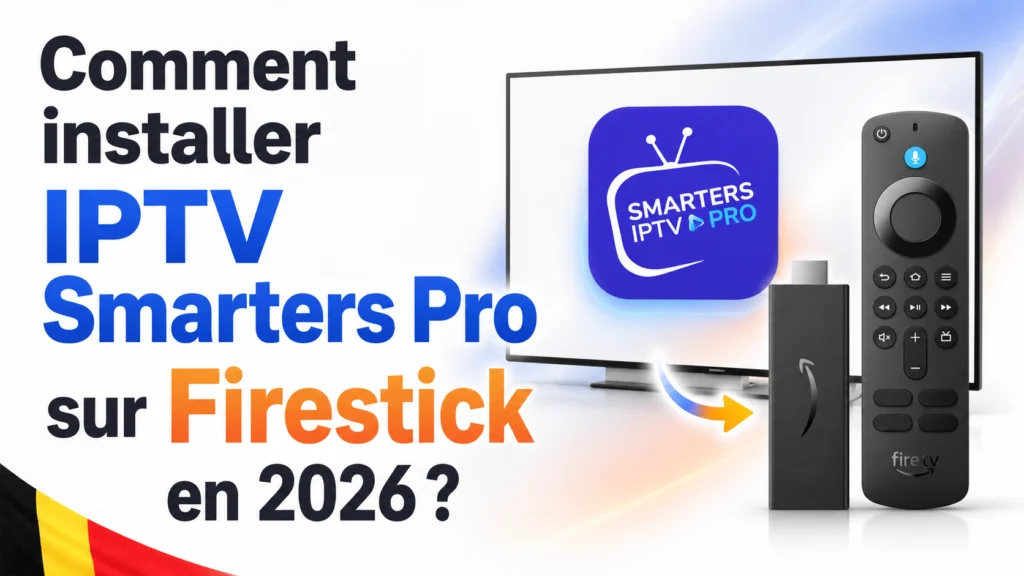
Vous avez déjà un abonnement et vous voulez installer IPTV Smarters Pro sur Firestick pour regarder vos chaînes sur le téléviseur du salon ? Ce guide vous explique, étape par étape, comment installer IPTV Smarters Pro sur Firestick en 2026, ajouter vos accès et vérifier que le direct, l’EPG et la VOD fonctionnent. Un point important d’emblée : IPTV Smarters Pro est un lecteur IPTV, pas un abonnement ni un fournisseur de contenu. L’application ne contient aucune chaîne, aucun film et aucun sport — elle lit une playlist légale, un lien M3U ou des identifiants Xtream Codes que vous ajoutez.
Autre nouveauté 2026 à connaître avant de commencer : les tout derniers Fire TV Stick ne permettent plus l’installation d’applications extérieures. Nous verrons comment vérifier votre modèle, puis installer proprement votre lecteur IPTV, en n’utilisant que des sources officielles.
Ce dont vous avez besoin
Pour installer IPTV Smarters Pro sur Firestick, réunissez ceci :
- Un Fire TV Stick (attention au modèle — voir l’étape suivante).
- L’application IPTV Smarters Pro, depuis une source officielle uniquement.
- Un abonnement IPTV actif avec vos identifiants Xtream Codes ou votre lien M3U.
- Une connexion internet correcte : environ 10 Mbps pour la HD, 25 Mbps ou plus pour la 4K.
Si vous n’avez pas encore d’accès, vous pouvez demander un essai gratuit ou choisir une formule : vos identifiants IPTV Belgique GO arrivent ensuite en 5 à 15 minutes.
Vérifiez d’abord votre modèle de Fire TV Stick
C’est l’étape que personne ne mentionnait avant 2026, et pourtant elle change tout. Depuis cette année, les nouveaux Fire TV Stick HD et Fire TV Stick 4K Select fonctionnent sous Vega OS, un système fermé qui n’autorise plus l’installation d’applications extérieures (ni via Downloader, ni via ADB). Amazon justifie ce choix par la sécurité, certaines applications de piratage ayant véhiculé des logiciels malveillants.
Concrètement :
- Modèles récents sous Vega OS (Fire TV Stick HD et 4K Select 2026) : vous ne pouvez installer que les applications présentes dans l’Amazon Appstore. Pas de sideload possible.
- Modèles plus anciens sous Fire OS (et le Fire TV Cube) : l’installation depuis l’Appstore reste possible, et le sideload via l’application Downloader l’est aussi si nécessaire.
Vérifiez donc votre modèle avant de continuer. La méthode pour installer IPTV Smarters Pro sur Firestick ci-dessous s’adapte aux deux cas.
Comment installer IPTV Smarters Pro sur Firestick (pas à pas)
Voici la marche à suivre pour installer IPTV Smarters Pro sur Firestick proprement, du branchement au premier zapping.
| Étape | Action | Note importante |
|---|---|---|
| 1 | Vérifier le modèle de Fire Stick | Les modèles récents (Vega OS) bloquent le sideload |
| 2 | Chercher l’app dans l’Amazon Appstore | La voie la plus simple, sans sideload |
| 3 | (Fire OS) Installer Downloader | Uniquement depuis l’Amazon Appstore officiel |
| 4 | Autoriser l’installation | Seulement pour Downloader, si l’appareil le permet |
| 5 | Télécharger IPTV Smarters Pro | Depuis la source officielle de l’éditeur uniquement |
| 6 | Installer puis ouvrir l’application | Éviter tout site miroir d’APK |
| 7 | Ajouter vos accès IPTV | Xtream Codes ou M3U fournis par votre abonnement |
| 8 | Tester direct, VOD et EPG | La qualité dépend du fournisseur, de l’appareil et du débit |
Étape 1 — Vérifier le modèle et la connexion
Identifiez votre Fire TV Stick (Fire OS ou Vega OS) et branchez-le en HDMI. Connectez-le au Wi-Fi, idéalement en 5 GHz, ou en Ethernet via un adaptateur pour plus de stabilité.
Étape 2 — Chercher IPTV Smarters dans l’Amazon Appstore
Depuis l’écran d’accueil, ouvrez la recherche et tapez « IPTV Smarters ». Si l’application y figure, installez-la directement : c’est la façon la plus sûre d’installer IPTV Smarters Pro sur Firestick, sans manipulation, et la seule possible sur les modèles Vega OS.
Étape 3 — (Fire OS uniquement) Installer via Downloader si besoin
Si l’application n’est pas dans l’Appstore et que votre Fire Stick tourne sous Fire OS, installez d’abord Downloader (édité par AFTVnews) depuis l’Amazon Appstore. Dans les paramètres, autorisez l’installation d’applications inconnues uniquement pour Downloader. Téléchargez ensuite IPTV Smarters Pro depuis la source officielle de l’éditeur — jamais un site miroir d’APK, jamais un « code Downloader » trouvé au hasard. Installez le fichier, puis supprimez-le pour libérer de l’espace.
Étape 4 — Ouvrir l’application et se connecter
Ouvrez IPTV Smarters Pro sur Firestick et acceptez uniquement les autorisations qui ont du sens. Choisissez la connexion par Xtream Codes (URL du serveur, nom d’utilisateur, mot de passe) ou par lien M3U, selon ce que votre fournisseur vous a transmis.
Étape 5 — Charger les chaînes, l’EPG et la VOD, puis tester
L’application charge la liste des chaînes et le guide des programmes (une à deux minutes la première fois). Vérifiez le direct, l’EPG et la médiathèque VOD, puis créez vos favoris : votre installation d’IPTV Smarters Pro sur Firestick est alors terminée.
Réglages recommandés sur Fire Stick
Une fois IPTV Smarters Pro sur Firestick installé, quelques ajustements améliorent le confort, mais gardez en tête qu’aucun réglage ne remplace un bon débit ni un serveur fiable — aucune application ne peut garantir une 4K stable à elle seule.
- Basculez le décodage matériel/logiciel si vous constatez des saccades.
- Réglez l’EPG au format 24 h et associez-le à vos favoris.
- Laissez la résolution en automatique pour qu’elle s’ajuste à votre connexion.
Note légale : la légalité de l’IPTV dépend de la source, de la playlist et des droits sur le contenu. Utilisez toujours un fournisseur transparent. (Un guide dédié à la légalité de l’IPTV en Belgique complétera bientôt ce point.)
Problèmes fréquents à l’installation (et solutions)
Même bien configuré, IPTV Smarters Pro sur Firestick peut buter sur quelques problèmes courants :
- Application introuvable dans l’Appstore : votre modèle est probablement sous Vega OS (sideload impossible) ; utilisez une app disponible dans l’Appstore ou demandez conseil au support.
- Identifiants refusés : revérifiez l’URL, le nom d’utilisateur et le mot de passe Xtream Codes, et que l’abonnement est actif.
- Playlist vide : le lien M3U a peut-être expiré ; redemandez-le à votre fournisseur.
- Image qui buffer : privilégiez le Wi-Fi 5 GHz ou l’Ethernet ; un abonnement conçu pour réduire les coupures et des serveurs européens aident nettement. Notre support client peut diagnostiquer le reste.
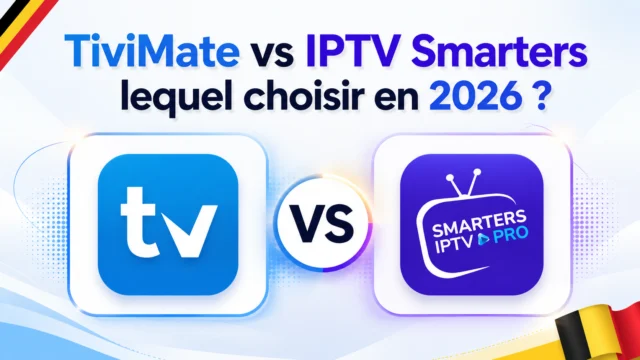
Vous voulez comparer avec l’autre grand lecteur avant de vous lancer ? Lisez notre comparatif TiviMate vs IPTV Smarters, puis testez votre choix via un essai gratuit.
Foire Aux Questions
Puis-je installer IPTV Smarters Pro sur les nouveaux Fire TV Stick 2026 ?
Seulement si l’application est disponible dans l’Amazon Appstore. Les modèles 2026 sous Vega OS (Fire TV Stick HD et 4K Select) n’autorisent plus le sideload : ni Downloader, ni ADB ne fonctionnent. Sur un modèle Fire OS plus ancien, l’installation reste flexible.
IPTV Smarters Pro fournit-il les chaînes ?
Non. C’est un lecteur : il ne fournit ni chaînes, ni films, ni sport. Le contenu provient de la playlist ou des identifiants de votre abonnement IPTV, pas de l’application.
Faut-il un « code Downloader » pour installer l’application ?
N’utilisez pas de code trouvé au hasard. Passez par l’Amazon Appstore quand c’est possible, ou téléchargez l’application depuis la source officielle de l’éditeur. Les codes et sites d’APK non vérifiés présentent un vrai risque de sécurité.
IPTV Smarters Pro est-il gratuit ?
L’application IPTV Smarters Pro sur Firestick est gratuite, mais elle ne sert à rien sans un abonnement. Autrement dit, le lecteur est gratuit ; le contenu, lui, passe par une source légale et payante comme IPTV Belgique GO.
Pourquoi l’image se fige-t-elle sur mon Firestick ?
Le plus souvent à cause de la connexion (Wi-Fi faible), de l’appareil ou des serveurs du fournisseur. Un réseau stable et un fournisseur sérieux règlent l’essentiel ; le lecteur, lui, n’y change presque rien.
Conclusion
Installer IPTV Smarters Pro sur Firestick reste simple en 2026, à condition de vérifier d’abord votre modèle : sur les nouveaux Fire TV Stick sous Vega OS, on passe uniquement par l’Amazon Appstore, tandis que les modèles Fire OS gardent plus de souplesse. Dans tous les cas, n’utilisez que des sources officielles et gardez à l’esprit qu’installer IPTV Smarters Pro sur Firestick ne sert qu’à lire votre abonnement, jamais à le remplacer.
Vous avez déjà vos identifiants IPTV Belgique GO ? Ajoutez-les dans l’application et lancez votre première chaîne. Pas encore abonné ? Découvrez les formules d’abonnement IPTV Belgique GO (1 mois 13 €, 3 mois 23 €, 6 mois 34 €, 12 mois 54 €, soit environ 4,50 €/mois en annuel) ou demandez un essai gratuit. Une question ? Écrivez-nous sur WhatsApp au +44 7411 284928.