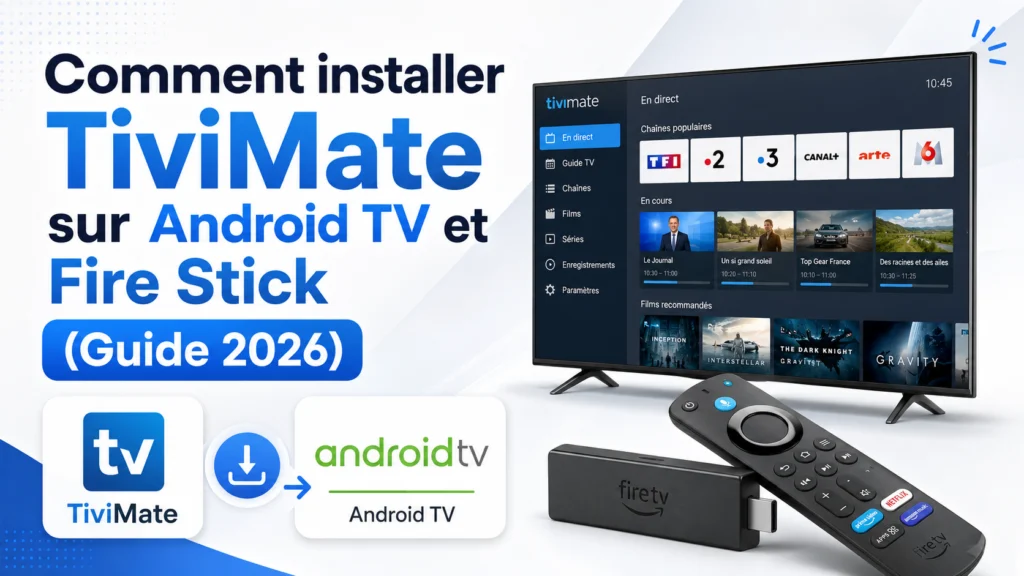
Vous venez de recevoir vos identifiants IPTV et vous cherchez comment installer TiviMate sur votre Android TV ou votre Fire Stick ? En quelques minutes, c’est réglé. TiviMate est l’un des meilleurs lecteurs IPTV pour les appareils TV : guide des programmes soigné, favoris, catch-up et navigation fluide à la télécommande. Ce guide vous accompagne pas à pas pour installer TiviMate, ajouter votre abonnement et lancer vos premières chaînes — que vous soyez sur Android TV, Google TV ou Amazon Fire Stick.
Un point essentiel : TiviMate est uniquement un lecteur multimédia. Il ne fournit aucune chaîne, aucun film et aucun contenu par lui-même. Vous y chargez une playlist légale (lien M3U ou identifiants Xtream Codes) issue de votre propre abonnement, comme celui d’IPTV Belgique GO.
Ce dont vous avez besoin avant d’installer TiviMate
Pour installer TiviMate sans accroc, vérifiez que vous avez tout sous la main.
- Un appareil compatible : Android TV, Google TV (NVIDIA Shield, Xiaomi Mi Box, Chromecast avec Google TV, téléviseur Sony/Philips/TCL sous Android TV…) ou un Amazon Fire TV Stick sous Fire OS (modèle classique, pas Vega OS — voir l’avertissement plus bas).
- Un abonnement IPTV actif avec vos identifiants Xtream Codes (serveur, nom d’utilisateur, mot de passe) ou un lien M3U. IPTV Belgique GO transmet ces identifiants par e-mail en 5 à 15 minutes après la commande.
- Une connexion internet stable : 10 Mbps minimum pour le HD, 25 Mbps pour le 4K. Le Wi-Fi 5 GHz ou un câble Ethernet est recommandé.
Comment installer TiviMate sur Android TV (pas à pas)
Installer TiviMate sur Android TV ou Google TV est la méthode la plus simple : tout passe par le Google Play Store.
Étape 1 — Télécharger TiviMate depuis le Google Play Store
Ouvrez le Play Store sur votre téléviseur ou boîtier Android TV. Recherchez « TiviMate » et sélectionnez TiviMate IPTV Player édité par Armobsoft FZE (la fiche officielle sur Google Play). Appuyez sur « Installer ». L’application pèse quelques mégaoctets et se télécharge en quelques secondes.
Étape 2 — Ouvrir TiviMate et ajouter votre playlist
Lancez TiviMate. L’application vous propose immédiatement d’ajouter une playlist. Deux options :
- Xtream Codes (recommandé) : choisissez « Xtream Codes », puis entrez l’URL du serveur, votre nom d’utilisateur et votre mot de passe. Ce mode charge automatiquement les chaînes, les catégories, le guide des programmes (EPG) et le VOD.
- Playlist M3U : collez le lien M3U fourni par votre fournisseur. Le chargement peut prendre quelques secondes selon la taille de la liste.
Étape 3 — Configurer l’EPG et les favoris
TiviMate récupère l’EPG automatiquement via Xtream Codes. Si vous utilisez un lien M3U, allez dans Paramètres > EPG > Ajouter une source EPG et collez l’URL XMLTV de votre fournisseur. Réglez la fréquence de mise à jour sur 12 ou 24 heures. Parcourez ensuite la liste des chaînes et ajoutez vos préférées aux favoris (appui long sur une chaîne → « Ajouter aux favoris »).
Étape 4 — Lancer une chaîne et vérifier la qualité
Sélectionnez une chaîne et lancez la lecture. Si l’image est fluide, tout est bon. En cas de saccades, vérifiez votre débit (un test rapide sur fast.com depuis le même réseau) et passez au Wi-Fi 5 GHz ou à l’Ethernet si ce n’est pas déjà fait.
Comment installer TiviMate sur Fire Stick (pas à pas)
Installer TiviMate sur Fire Stick demande quelques étapes supplémentaires : l’application n’est pas disponible dans l’Amazon Appstore. Il faut donc la « sideloader » — c’est-à-dire l’installer manuellement via un fichier APK officiel.
⚠️ Avertissement Vega OS : les Fire TV Stick les plus récents (Fire TV Stick HD et 4K Select sortis depuis avril 2026) tournent sous Vega OS et non plus Fire OS. Sur ces modèles, le sideloading n’est plus possible pour le grand public. Avant de suivre ce guide, vérifiez votre système : Paramètres > Mon Fire TV > À propos > Logiciel. Si vous voyez « Vega OS », TiviMate ne peut pas être installé par cette méthode — envisagez un boîtier Android TV ou un Fire Stick sous Fire OS.
Étape 1 — Activer l’installation d’applications tierces
- Allez dans Paramètres > Mon Fire TV > Options pour les développeurs (ou « Appareil et logiciel > Options pour les développeurs » selon votre modèle).
- Activez Installer des applications de sources inconnues (ou « Apps from Unknown Sources ») pour l’application Downloader.
Si vous ne voyez pas « Options pour les développeurs », activez-les d’abord : Paramètres > Mon Fire TV > À propos, puis appuyez 7 fois sur le numéro de série.
Étape 2 — Télécharger et installer TiviMate via Downloader
- Ouvrez l’Amazon Appstore et installez l’application gratuite Downloader (éditeur : AFTVnews).
- Lancez Downloader et entrez l’URL officielle de TiviMate : https://tivimate.com. Naviguez vers la section de téléchargement et récupérez le fichier APK.
- Le fichier se télécharge ; appuyez sur « Installer » à la fin, puis sur « Ouvrir ».
N’installez jamais un APK provenant d’un site tiers non vérifié : un fichier modifié peut contenir un logiciel malveillant. Utilisez toujours le site officiel de TiviMate comme source.
Étape 3 — Ajouter votre abonnement et configurer l’EPG
Après avoir réussi à installer TiviMate sur votre Fire Stick, la suite est identique à Android TV : ajoutez votre playlist via Xtream Codes ou M3U, configurez l’EPG et testez une chaîne. Reportez-vous aux étapes 2, 3 et 4 de la section Android TV ci-dessus.
Votre lecteur est prêt — il ne lui manque plus qu’un abonnement stable. Testez IPTV Belgique GO gratuitement et jugez la qualité sur votre propre connexion.
TiviMate gratuit vs TiviMate Premium
Vous pouvez installer TiviMate gratuitement, mais certaines fonctions sont réservées à la version Premium.
| Fonction | Gratuit | Premium |
|---|---|---|
| Nombre de playlists | 1 | Illimité |
| EPG (guide TV) | Oui | Oui |
| Favoris | Oui | Oui |
| Catch-up (replay) | Non | Oui |
| Enregistrement | Non | Oui |
| Multiview | Non | Oui |
| Nombre d’appareils | 1 | Jusqu’à 5 |
Le Premium coûte environ 9,99 $ par an (≈ 9 €) ou 33,99 $ à vie. L’achat se fait via l’application TiviMate Companion, disponible sur le Google Play Store. Créez un compte, choisissez votre formule, puis connectez-vous avec ce compte dans TiviMate sur votre TV.
À noter : le prix du lecteur est indépendant de celui de votre abonnement IPTV. Passer au Premium améliore les fonctions du lecteur, mais ne change ni les serveurs ni la qualité du flux — celle-ci dépend de votre fournisseur, de votre appareil et de votre connexion.
Réglages recommandés pour une image optimale
Installer TiviMate n’est que la première étape. Ces réglages améliorent l’expérience au quotidien.
- Décodeur vidéo : dans Paramètres > Lecteur, testez « Matériel » d’abord (utilise le processeur graphique de votre appareil). En cas de saccades sur certaines chaînes, passez en « Logiciel ».
- Format du flux : si votre fournisseur propose HLS et MPEG-TS, essayez les deux ; HLS gère souvent mieux les changements de chaîne.
- Taille du tampon (buffer) : augmentez à 2–4 secondes si vous constatez des micro-coupures. Un tampon trop grand ajoute un délai au zapping.
- EPG : réglez la mise à jour automatique toutes les 12 ou 24 heures pour éviter un guide vide.
- Connexion réseau : le Wi-Fi 5 GHz ou l’Ethernet réduit la latence. Sur un Fire Stick, un adaptateur Ethernet USB améliore nettement la stabilité.
Problèmes fréquents à l’installation (et solutions)
Voici les blocages les plus courants quand on essaie d’installer TiviMate sur Android TV ou Fire Stick, et comment les résoudre.
- « Application introuvable » sur Fire Stick : normal — TiviMate n’est pas sur l’Amazon Appstore. Suivez la méthode Downloader ci-dessus. Si votre Fire Stick tourne sous Vega OS, le sideloading n’est pas possible.
- Identifiants refusés ou playlist vide : vérifiez l’URL du serveur, le nom d’utilisateur et le mot de passe (attention aux espaces en trop). Confirmez que votre abonnement est bien actif auprès de votre fournisseur.
- EPG absent ou incomplet : ajoutez manuellement l’URL XMLTV dans les paramètres EPG et forcez une mise à jour. Certains fournisseurs ne transmettent l’EPG que via Xtream Codes.
- Image qui buffer ou saccade : testez votre débit (fast.com). Passez au Wi-Fi 5 GHz ou à l’Ethernet, réduisez la résolution si nécessaire, et essayez le décodeur logiciel. Le buffering dépend de votre connexion, de votre appareil et des serveurs du fournisseur — aucun lecteur IPTV ne peut éliminer totalement les coupures.
- Installation bloquée (Fire Stick) : vérifiez que « Sources inconnues » est bien activé pour Downloader, et que l’espace de stockage est suffisant.
Foire Aux Questions
Peut-on installer TiviMate gratuitement ?
Oui, vous pouvez installer TiviMate et l’utiliser gratuitement avec une playlist et les fonctions de base. Les fonctions avancées (enregistrement, catch-up, multiview, playlists multiples) nécessitent TiviMate Premium, disponible à environ 9,99 $ par an.
TiviMate fournit-il des chaînes ou du contenu ?
Non. TiviMate est un lecteur multimédia : il lit les playlists et identifiants que vous y ajoutez. Le contenu provient de votre abonnement IPTV, pas de l’application.
Peut-on installer TiviMate sur un Fire Stick Vega OS ?
Non. Les Fire TV Stick récents sous Vega OS (Fire TV Stick HD et 4K Select, à partir d’avril 2026) bloquent le sideloading. TiviMate n’étant pas sur l’Amazon Appstore, il ne peut pas être installé sur ces modèles. Optez pour un boîtier Android TV ou un Fire Stick plus ancien sous Fire OS.
Quelle différence entre Xtream Codes et M3U dans TiviMate ?
Xtream Codes utilise un serveur, un nom d’utilisateur et un mot de passe : il charge automatiquement les chaînes, le VOD et l’EPG. Un lien M3U est une simple liste de flux — pratique, mais l’EPG doit souvent être ajouté séparément. Xtream Codes est généralement la méthode la plus simple.
TiviMate fonctionne-t-il sur Smart TV Samsung ou LG ?
Non nativement. Ce lecteur IPTV est conçu pour Android TV et les appareils Android. Sur une Smart TV Samsung (Tizen) ou LG (webOS), vous pouvez connecter un boîtier Android TV ou un Fire Stick pour y installer TiviMate, ou utiliser un autre lecteur IPTV compatible. Consultez notre comparatif TiviMate vs IPTV Smarters pour choisir le lecteur adapté à votre appareil.
Conclusion
Installer TiviMate sur Android TV prend moins de cinq minutes via le Google Play Store. Installer TiviMate sur Fire Stick (Fire OS) ajoute quelques étapes de sideloading, mais reste accessible. Dans les deux cas, vous obtenez un lecteur IPTV puissant avec un guide des programmes clair, des favoris et une navigation pensée pour la télécommande — le tout prêt à accueillir votre abonnement IPTV Belgique GO.
Le lecteur est en place — il ne lui manque plus qu’un abonnement fiable. Découvrez les formules d’abonnement IPTV Belgique GO (1 mois 13 €, 3 mois 23 €, 6 mois 34 €, 12 mois 54 € — soit environ 4,50 €/mois en annuel), ou commencez par un essai gratuit pour tester la qualité sur votre propre connexion. Une question ? Écrivez-nous sur WhatsApp au +44 7411 284928.