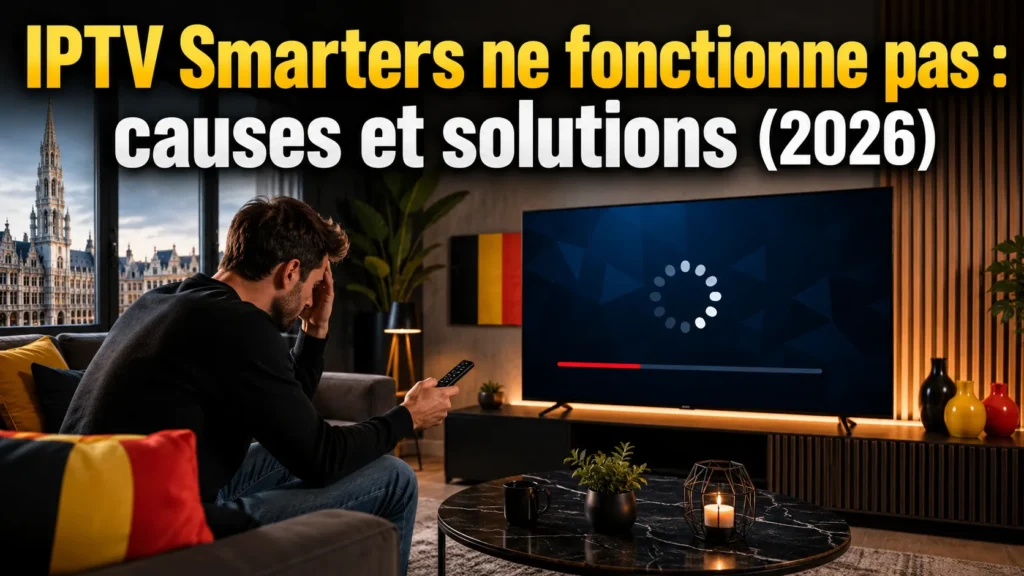
IPTV Smarters ne fonctionne pas sur votre téléviseur, votre Fire Stick ou votre smartphone ? Dans la plupart des cas, le problème vient de trois sources : une connexion instable, des identifiants incorrects ou expirés, ou un cache d’application saturé. Ce guide de dépannage vous accompagne solution par solution pour remettre IPTV Smarters en marche, que vous soyez sur Android, Samsung, LG ou Fire Stick.
Un point important avant de commencer : IPTV Smarters est un lecteur IPTV — une application de lecture. Il ne fournit aucune chaîne, aucun film et aucun contenu par lui-même. Si IPTV Smarters ne fonctionne pas, le problème peut venir de l’application, de votre appareil, de votre connexion ou de votre fournisseur IPTV — mais pas du « contenu » du lecteur, puisqu’il n’en a pas.
Pourquoi IPTV Smarters ne fonctionne pas ?
Quand IPTV Smarters ne fonctionne pas, les causes sont presque toujours les mêmes. Voici les plus fréquentes, classées de la plus courante à la plus rare.
- Connexion internet instable ou trop lente : un débit inférieur à 10 Mbps provoque du buffering, des écrans noirs ou un chargement bloqué. Le Wi-Fi 2,4 GHz saturé est souvent en cause.
- Identifiants incorrects ou abonnement expiré : une faute de frappe dans l’URL du serveur, le nom d’utilisateur ou le mot de passe suffit à bloquer la connexion. Un abonnement IPTV arrivé à expiration donne le même résultat — playlist vide ou erreur de connexion.
- Cache de l’application saturé : au fil du temps, le cache d’IPTV Smarters grossit et peut provoquer des lenteurs, des plantages ou un écran qui « tourne dans le vide ».
- Version obsolète ou clone non officiel : il existe de nombreuses versions rebrandées d’IPTV Smarters (« Smarters Player Lite », clones divers). Si vous avez installé une version non officielle, elle peut être buguée, abandonnée ou incompatible avec votre fournisseur.
- Problème côté fournisseur : si toutes les chaînes affichent un écran noir en même temps, c’est probablement un problème de serveur chez votre fournisseur IPTV, pas un souci lié au lecteur.
- Incompatibilité avec l’appareil ou le système : IPTV Smarters n’est pas disponible ou compatible avec tous les modèles de Smart TV. Sur certains téléviseurs Samsung ou LG, l’application peut planter ou ne pas apparaître dans la boutique.
Solutions étape par étape
Quand IPTV Smarters ne fonctionne pas, suivez ces solutions dans l’ordre : les plus simples et les plus efficaces sont en premier. Si le problème persiste après la première étape, passez à la suivante.
Solution 1 — Vérifier la connexion et le débit
Lancez un test de vitesse (fast.com ou speedtest.net) depuis le même appareil ou le même réseau que celui où IPTV Smarters ne fonctionne pas. Vous avez besoin d’au moins 10 Mbps pour le HD et 25 Mbps pour le 4K.
Si le débit est insuffisant : passez au Wi-Fi 5 GHz (plutôt que le 2,4 GHz), rapprochez-vous du routeur, ou connectez un câble Ethernet. Sur un Fire Stick, un adaptateur Ethernet USB Amazon améliore nettement la stabilité.
Solution 2 — Vérifier les identifiants et l’abonnement
Ouvrez IPTV Smarters et vérifiez l’URL du serveur, le nom d’utilisateur et le mot de passe. Attention aux espaces en début ou fin de champ — c’est la cause d’erreur la plus fréquente. Si vous utilisez un lien M3U, collez-le dans un navigateur : s’il ne télécharge rien, le lien est invalide ou expiré.
Contactez votre fournisseur IPTV pour confirmer que votre abonnement est toujours actif et que vos identifiants n’ont pas changé. IPTV Belgique GO transmet les identifiants par e-mail en 5 à 15 minutes et vous pouvez vérifier leur validité à tout moment.
Solution 3 — Vider le cache et les données de l’application
Un cache saturé est l’une des causes les plus fréquentes quand IPTV Smarters ne fonctionne pas correctement.
- Sur Android / Fire Stick : Paramètres → Applications → IPTV Smarters Pro → Stockage → « Vider le cache ». Si le problème persiste, appuyez aussi sur « Effacer les données » (vous devrez reconfigurer vos identifiants).
- Sur iOS : désinstallez puis réinstallez l’application depuis l’App Store — iOS ne permet pas de vider le cache manuellement.
- Sur Smart TV Samsung : Paramètres → Support → Gestion de l’appareil → Gérer le stockage → IPTV Smarters → Vider le cache.
- Sur Smart TV LG : fermez l’application, redémarrez le téléviseur (débranchez 30 secondes), puis relancez.
Solution 4 — Mettre à jour ou réinstaller l’application
Vérifiez que vous utilisez la dernière version d’IPTV Smarters. Sur Android et Fire Stick, désinstallez l’ancienne version et réinstallez depuis la source officielle. Sur Samsung et LG, mettez à jour via la boutique du téléviseur.
Attention aux clones : si vous avez téléchargé un APK depuis un site tiers, il peut s’agir d’une version modifiée ou abandonnée. Un fichier APK non officiel peut contenir un logiciel malveillant ou simplement ne plus fonctionner. Utilisez toujours la fiche officielle sur l’App Store ou la version de l’éditeur original (Tech Smarters Private Limited).
Solution 5 — Changer le décodeur vidéo (écran noir)
Si IPTV Smarters affiche un écran noir sur certaines chaînes mais pas toutes, le problème est généralement un conflit de codec vidéo, pas une panne de connexion.
Dans les paramètres du lecteur vidéo d’IPTV Smarters, basculez entre le décodeur « Matériel » (HW) et « Logiciel » (SW). Le décodeur logiciel est plus lent mais compatible avec davantage de formats. Testez les deux pour voir lequel résout l’écran noir.
Solution 6 — Redémarrer l’appareil et le routeur
Cela semble basique, mais un redémarrage complet résout de nombreux blocages. Éteignez votre Fire Stick, Smart TV ou smartphone, puis débranchez votre routeur pendant 30 secondes. Rebranchez le routeur, attendez qu’il se reconnecte, puis rallumez votre appareil et relancez IPTV Smarters.
Si IPTV Smarters ne fonctionne toujours pas après ces six étapes, le problème vient très probablement de votre fournisseur IPTV. Un abonnement stable fait toute la différence — testez IPTV Belgique GO gratuitement pour comparer.
IPTV Smarters ne fonctionne pas sur un appareil précis
Les solutions ci-dessus couvrent les cas généraux, mais parfois IPTV Smarters ne fonctionne pas à cause d’un problème spécifique à votre appareil.
Sur Smart TV Samsung (Tizen)
IPTV Smarters n’est pas toujours disponible dans le Samsung App Store selon le pays et le modèle. Si l’application a disparu de votre Smart Hub après une mise à jour, réinitialisez le Smart Hub (Paramètres → Support → Diagnostic → Réinitialiser Smart Hub) puis recherchez à nouveau l’application. Sur certains modèles Samsung récents, IPTV Smarters n’est plus proposé — envisagez un lecteur IPTV alternatif comme IBO Player ou Smart STB, ou connectez un boîtier Android TV à un port HDMI.
Sur Smart TV LG (webOS)
Comme sur Samsung, la disponibilité d’IPTV Smarters varie sur LG. Si l’application plante au lancement, désinstallez-la, redémarrez le téléviseur (débranchez 30 secondes), puis réinstallez depuis le LG Content Store. Si elle n’apparaît plus du tout, un lecteur alternatif natif (IBO Player, Flix IPTV) ou un boîtier externe est la solution.
Sur Fire Stick
Sur Fire Stick, IPTV Smarters s’installe par sideloading (fichier APK). Les causes de dysfonctionnement les plus courantes sont : une version APK incompatible, un espace de stockage insuffisant, ou un Fire Stick sous Vega OS (les modèles récents à partir d’avril 2026 bloquent le sideloading). Consultez notre guide d’installation d’IPTV Smarters sur Firestick pour la procédure complète et les solutions aux erreurs courantes.
Sur Android et iOS
Sur Android, videz le cache et les données (voir Solution 3), puis mettez à jour l’application depuis le Play Store. Sur iOS, désinstallez et réinstallez. Si le problème persiste, testez un autre lecteur IPTV pour isoler la cause : si un autre lecteur fonctionne avec les mêmes identifiants, le souci vient d’IPTV Smarters ; sinon, c’est votre abonnement ou votre réseau.
Comment éviter ces problèmes à l’avenir
Pour éviter de retomber sur un IPTV Smarters qui ne fonctionne pas, adoptez quelques habitudes simples.
- Videz le cache toutes les deux semaines : un cache propre évite les plantages et les lenteurs.
- Utilisez le Wi-Fi 5 GHz ou l’Ethernet : le 2,4 GHz est sujet aux interférences, surtout en appartement.
- Gardez l’application à jour : les mises à jour corrigent les bugs de compatibilité avec les nouvelles versions d’Android, Tizen et webOS.
- Notez vos identifiants : URL du serveur, nom d’utilisateur, mot de passe — gardez-les dans un endroit sûr pour pouvoir reconfigurer rapidement.
- Choisissez un fournisseur IPTV fiable : la qualité du flux, la stabilité des serveurs et la réactivité du support dépendent de votre abonnement, pas du lecteur. Un abonnement IPTV Belgique GO est conçu pour réduire les coupures et le buffering.
- Installez toujours la version officielle : évitez les APK modifiés et les clones — ils sont la première source de problèmes.
Foire Aux Questions
Pourquoi IPTV Smarters affiche un écran noir ?
Un écran noir sur IPTV Smarters vient généralement d’un conflit de codec vidéo, d’une connexion trop lente, ou d’identifiants expirés. Essayez d’abord de basculer entre le décodeur matériel et logiciel dans les paramètres du lecteur. Si toutes les chaînes sont noires, vérifiez votre abonnement auprès de votre fournisseur.
IPTV Smarters Pro ne charge pas — que faire ?
Si IPTV Smarters Pro ne charge pas (écran qui tourne ou reste bloqué au logo), videz le cache de l’application, vérifiez votre connexion internet, et assurez-vous que vos identifiants sont corrects. Si le problème persiste après un redémarrage complet, désinstallez et réinstallez l’application.
Quelle application remplace IPTV Smarters ?
Si IPTV Smarters ne fonctionne pas de manière récurrente sur votre appareil, vous pouvez tester un autre lecteur IPTV. Sur Android TV et Fire Stick, TiviMate est une excellente alternative. Sur Smart TV Samsung et LG, IBO Player Pro, Smart STB ou Flix IPTV sont les options natives les plus fiables. Consultez notre comparatif TiviMate vs IPTV Smarters pour choisir.
Ma playlist est vide sur IPTV Smarters — pourquoi ?
Une playlist vide signifie que l’application ne parvient pas à charger vos chaînes. Les causes : lien M3U expiré ou mal copié, identifiants Xtream Codes incorrects, abonnement arrivé à terme, ou problème temporaire côté fournisseur. Vérifiez vos identifiants et contactez votre fournisseur.
IPTV Smarters ne fonctionne pas sur ma Smart TV Samsung — est-ce normal ?
Pas forcément un bug : IPTV Smarters n’est pas disponible sur tous les modèles Samsung selon le pays et la version de Tizen. Si l’application a disparu après une mise à jour du téléviseur, réinitialisez le Smart Hub. Si elle n’est plus du tout accessible, passez à un lecteur IPTV natif comme IBO Player ou connectez un boîtier externe.
Conclusion
Quand IPTV Smarters ne fonctionne pas, la solution est souvent plus simple qu’on le pense : vérifier la connexion, les identifiants et le cache résout la majorité des cas. Pour les problèmes persistants, un changement de décodeur vidéo, une réinstallation propre ou le passage à un autre lecteur IPTV fait généralement l’affaire.
Si vos identifiants sont corrects et que le problème revient régulièrement, c’est peut-être votre abonnement IPTV qui n’est pas à la hauteur. Découvrez les formules d’abonnement IPTV Belgique GO (1 mois 13 €, 3 mois 23 €, 6 mois 34 €, 12 mois 54 € — soit environ 4,50 €/mois en annuel) : un service conçu pour réduire les coupures, compatible avec IPTV Smarters comme avec tous les lecteurs IPTV du marché. Commencez par un essai gratuit pour tester la différence. Une question ? Écrivez-nous sur WhatsApp